Cómo conectar audífonos Bluetooth al celular, al computador o a la TV
Pasos oficiales para conectar audífonos Bluetooth en Android, iPhone, Mac, Windows y televisores Sony, qué contraseña probar y cómo ver qué códec quedó activo.
Publicado el 6 min de lectura
En esta nota
Para conectar audífonos Bluetooth a cualquier equipo, primero pones los audífonos en modo de vinculación y después los eliges desde el menú Bluetooth del celular, el computador o el televisor. El orden importa: si el teléfono busca antes de que los audífonos estén visibles, puede que no aparezcan; en ese caso, actualiza la búsqueda. Las rutas exactas de cada sistema, tomadas de las páginas de ayuda de Google, Apple, Microsoft y Sony, están más abajo.
Cómo se activa el modo de vinculación depende de cada modelo: ni Apple ni Microsoft dan un procedimiento único y los dos remiten al manual o al sitio del fabricante de los audífonos.
Los pasos, de un vistazo
| Equipo | Dónde se vincula | Qué revisar después |
|---|---|---|
| Android | Panel rápido: mantener presionado Bluetooth > Sincronizar dispositivo nuevo | Que figure como «Conectado» |
| iPhone | Configuración > Bluetooth | Que aparezca en Mis dispositivos |
| Mac | Menú Apple > Configuración del Sistema > Bluetooth | Salida en Configuración del Sistema > Sonido |
| Windows 11 | Ícono de Red, Sonido o Batería > Administrar dispositivos Bluetooth | Que la salida de sonido sean los audífonos |
| TV Sony | Configuración > Control remoto y accesorios > Vincular accesorio | El volumen y la salida de audio del televisor |
En un celular Android
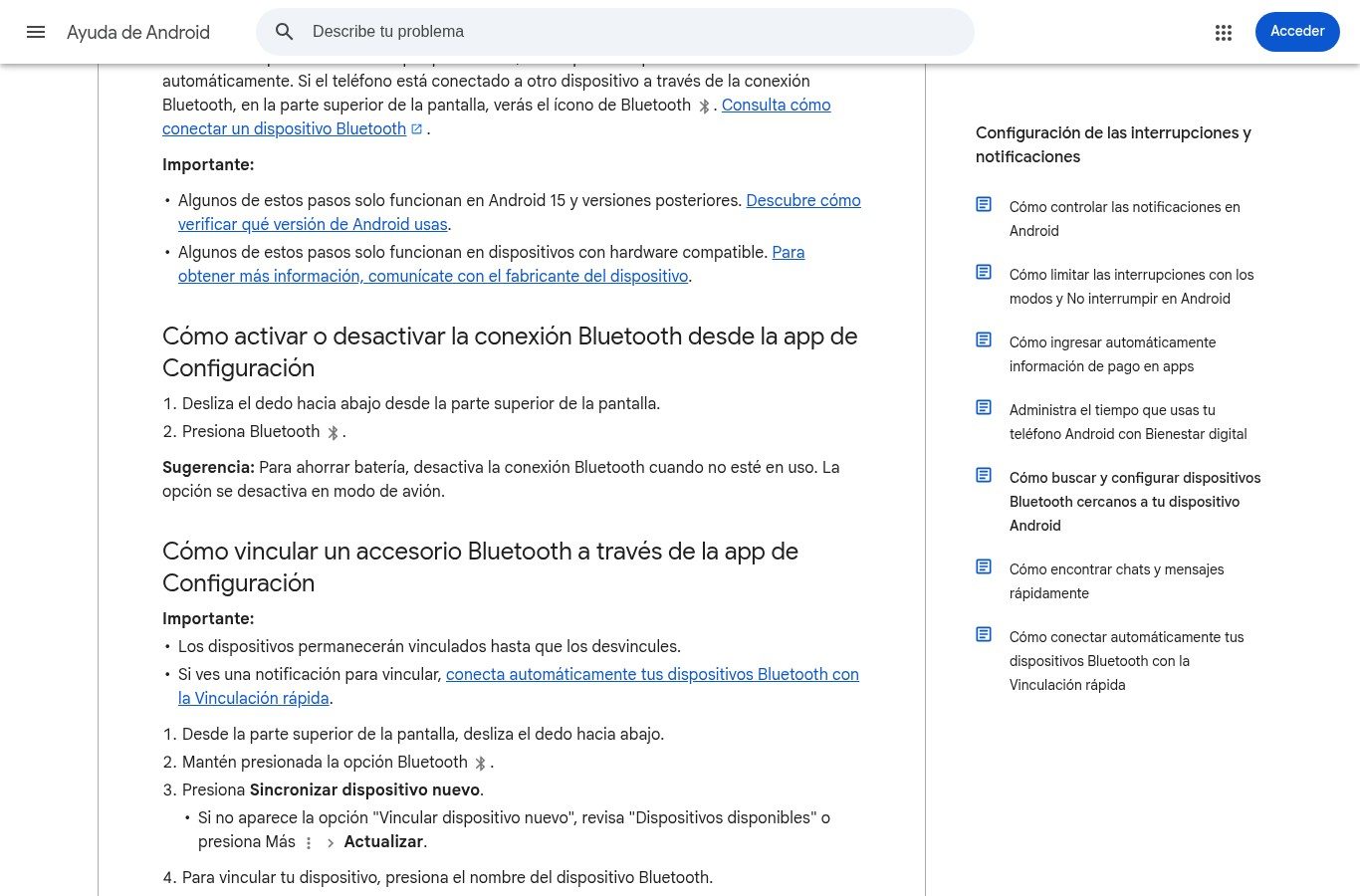
La Ayuda de Android describe este camino, que vale para las versiones recientes (algunos pasos solo existen desde Android 15):
- Pon los audífonos en modo de vinculación.
- Desliza el dedo hacia abajo desde la parte superior de la pantalla.
- Mantén presionada la opción Bluetooth.
- Presiona Sincronizar dispositivo nuevo. Si no ves esa opción, revisa la sección Dispositivos disponibles o presiona Más > Actualizar.
- Presiona el nombre de los audífonos y sigue las instrucciones de la pantalla.
Si el teléfono pide una contraseña y no la tienes, Google sugiere probar las más comunes: 0000 o 1234. Con audífonos compatibles con la Vinculación rápida, el teléfono puede mostrar una notificación para conectarlos sin pasar por este menú.
Una vez vinculados, quedan guardados hasta que los quites con la opción Olvidar, y se reconectan solos cuando el Bluetooth está activado.
En iPhone y en Mac
En el iPhone, Apple indica ir a Configuración, tocar Bluetooth y activarlo; después se busca el accesorio en Mis dispositivos y se toca su nombre. Si nunca los enlazaste, los audífonos tienen que estar antes visibles (en modo de vinculación), según las instrucciones del fabricante. Ojo con Olvidar este dispositivo: desenlaza los audífonos en todos los equipos donde hayas iniciado sesión con la misma cuenta de Apple.
En la Mac, la ruta es menú Apple > Configuración del Sistema > Bluetooth: se pasa el puntero sobre los audífonos y se hace clic en Conectar. Si conectan pero el sonido sigue saliendo por los parlantes, entra a Configuración del Sistema > Sonido y elígelos como salida.
En un computador con Windows 11
- Activa el modo de vinculación de los audífonos.
- Haz clic en el ícono de Red, Sonido o Batería, junto a la hora en la barra de tareas.
- Entra a Administrar dispositivos Bluetooth (la flecha junto al botón de Bluetooth) y elige los audífonos en Dispositivos nuevos.
- Sigue las instrucciones, si aparecen, y termina con Listo.
Si los audífonos son compatibles con el Emparejamiento rápido de Windows, basta con acercarlos en modo de vinculación: aparece una notificación y se selecciona Conectar. Si el computador todavía tiene Windows 10, el procedimiento es parecido, pero Microsoft dejó de darle soporte el 14 de octubre de 2025.
Un detalle del hardware: si usas un adaptador Bluetooth USB, no lo pongas pegado a una memoria o un disco en un puerto USB 3.0. Intel documentó en un informe de abril de 2012 que los dispositivos USB 3.0 conectados (y sus cables) generan ruido en la banda de 2,4 GHz, la misma de Bluetooth, y que el efecto también se notó en la señal Bluetooth.
En un televisor Sony
En los televisores Sony, según su guía de ayuda para Colombia, el Bluetooth no está en el menú de sonido sino en Configuración > Control remoto y accesorios > Vincular accesorio, la opción que empareja dispositivos Bluetooth. En televisores de otras marcas, la ruta está en el manual del modelo.
Cómo saber con qué calidad quedaron conectados
Que suenen no quiere decir que usen su mejor códec, el formato con el que el equipo comprime la música para mandarla por Bluetooth. Sony toma como referencia el códec básico, SBC, a 328 kbps (con audio de 44,1 kHz), mientras que su LDAC llega a 990 kbps y, en el modo automático, va cambiando entre 330, 660 y 990 kbps según la señal.
En Android se ve y se cambia en las opciones para desarrolladores:
- Entra a Configuración > Acerca del teléfono y presiona siete veces Número de compilación. En los Samsung Galaxy (S8 y posteriores) está dentro de Información de software.
- Vuelve atrás y abre Opciones para desarrolladores (Google indica que aparecen al final de la pantalla anterior).
- Con los audífonos conectados y sonando, busca Códec del audio Bluetooth: ahí figuran SBC, AAC, aptX, aptX HD o LDAC, según lo que soporten el teléfono y los audífonos.
En el iPhone no hay nada que elegir. La guía técnica de Apple para fabricantes de accesorios solo contempla SBC y AAC (y, desde iOS 27, AAC-ELD). El iPhone elige primero AAC-ELD, después AAC y por último SBC, según lo que soporten los audífonos. Unos audífonos con LDAC funcionan con un iPhone, pero no en LDAC.
Si no se conectan
- Siguen conectados a otro equipo. Apaga el Bluetooth del último celular o computador donde los usaste y vuelve a activar el modo de vinculación.
- No aparecen en la lista. Activa primero el modo de vinculación y solo después busca; en Android, revisa Dispositivos disponibles o presiona Actualizar.
- Conectan, pero no suena nada. Revisa la salida de sonido del equipo (en la Mac, Configuración del Sistema > Sonido) y el volumen de los propios audífonos.
- Un vínculo viejo estorba. Quita los audífonos con Olvidar y vuelve a vincularlos desde cero. Si sigue fallando, el manual del modelo explica cómo borrar su memoria de dispositivos.
Si el problema es con el carro y no con los audífonos, en esta guía para el Bluetooth del carro están los pasos para Android Auto y CarPlay.
Fuentes
Fuentes consultadas el 29 de octubre de 2026:
- Ayuda de Android, «Cómo buscar y configurar dispositivos Bluetooth cercanos a tu dispositivo Android» (pasos de vinculación, contraseñas 0000 y 1234, Vinculación rápida, Olvidar).
- Android Developers, «Cómo configurar las opciones para desarrolladores» (siete toques en Número de compilación, ruta en Samsung, opción Códec del audio Bluetooth).
- Soporte de Apple, «Cómo enlazar un accesorio Bluetooth con el iPhone o iPad».
- Manual de uso de la Mac, «Conectar un dispositivo Bluetooth a la Mac».
- Apple, «Accessory Design Guidelines for Apple Devices» (sección 52, códecs A2DP; versión del 23 de octubre de 2026).
- Soporte de Microsoft, «Emparejar un dispositivo bluetooth en Windows».
- Sony, guía de ayuda de televisores, «Control remoto y accesorios» (Colombia).
- Sony, «LDAC» (tasas de LDAC y de SBC).
- Intel, «USB 3.0 Radio Frequency Interference Impact on 2.4 GHz Wireless Devices» (abril de 2012).
Imágenes: captura de support.google.com del 29 de octubre de 2026.
¿Encontraste un error? Escríbenos a [email protected].
Preguntas frecuentes
¿Qué contraseña piden los audífonos Bluetooth al vincularlos?
Muchos no piden ninguna. Si el celular la solicita y no la tienes, la Ayuda de Android recomienda probar las más comunes, 0000 o 1234. Si ninguna funciona, la contraseña está en el manual de los audífonos.
¿Por qué mis audífonos Bluetooth no aparecen en la lista?
Casi siempre es porque no están en modo de vinculación (o modo visible, como lo llama Apple) o porque siguen conectados a otro equipo. Apaga el Bluetooth del último celular o computador donde los usaste, activa el modo de vinculación según el manual y vuelve a buscar.
¿Puedo usar audífonos con LDAC en un iPhone?
Sí, funcionan, pero no en LDAC. La guía técnica de Apple para fabricantes de accesorios solo contempla SBC y AAC (y, desde iOS 27, AAC-ELD), así que el iPhone usa el mejor de esos que soporten los audífonos.
Redacción Saber Hoy
Equipo editorial de saberhoy
Notas sobre educación, economía, salud, viajes, tecnología y otros temas de todos los días, escritas para responder preguntas concretas.
Quiénes somos →